指は1字
口は2語
そしてあなたの思考は無限大
「なんて打とう」と考えた時点で、もう最初の考えではないんです
Born in the hospital
速さと正確さが要る場所で、鍛えました。
その信頼性を、あなたの環境にも。
発案はいまも現場に立つ医師です。
その声を形にしました。
でも、医療のためだけの道具ではありません。
——厳しい環境で通るものは、どの現場でも使えるはずだから。
こんな環境の人に使ってほしい。
Offline voice input for Windows
押す。喋る。そこに入る。
← この話すボタンを押しっぱなしにして、離してみてください
このページの話すボタンは、押し方と出方の再現です。
——ブラウザでは音声認識をしていません。
(実機は完全オフラインで動きます)。
基本の画面は、シンプルに。
基本的な使う部分はシンプルに。
それでいて、こだわりたい人には細かい対応もできます。
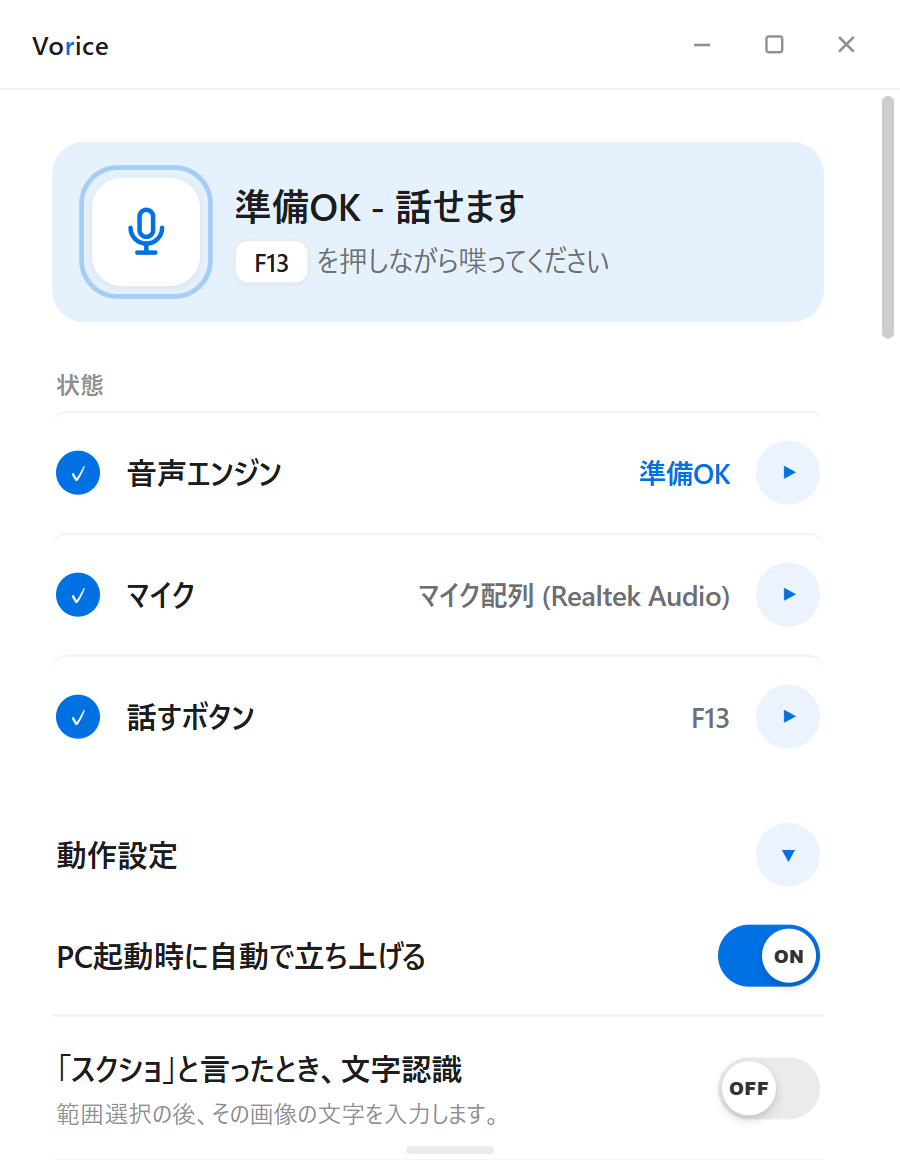
・音声エンジン
・マイク
・話すボタン
そして「いま話せるかどうか」が分かります。
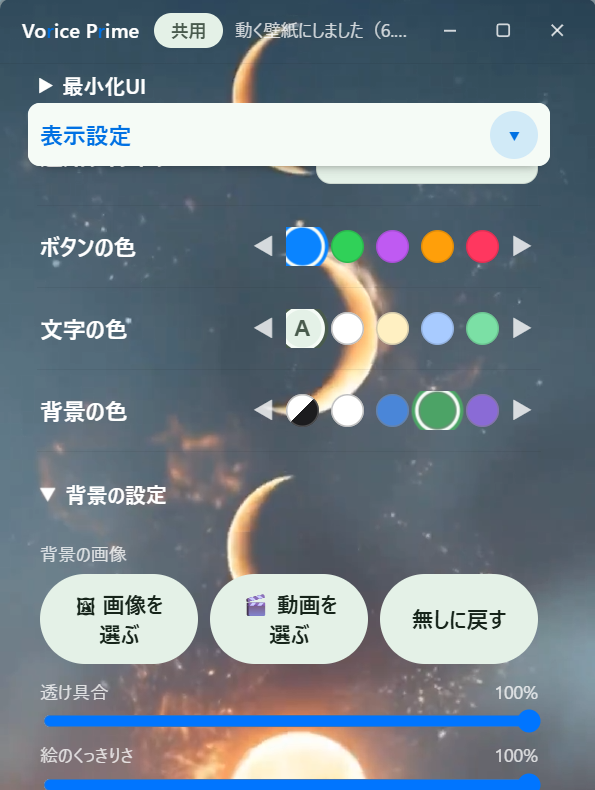
選んだその場で、見た目が変わります。
Base — 1 / 7FreePro
どのアプリにも、その場で入る。
カルテ・Word・メール・チャット——アプリを選びません。
Base — 2 / 7FreePro
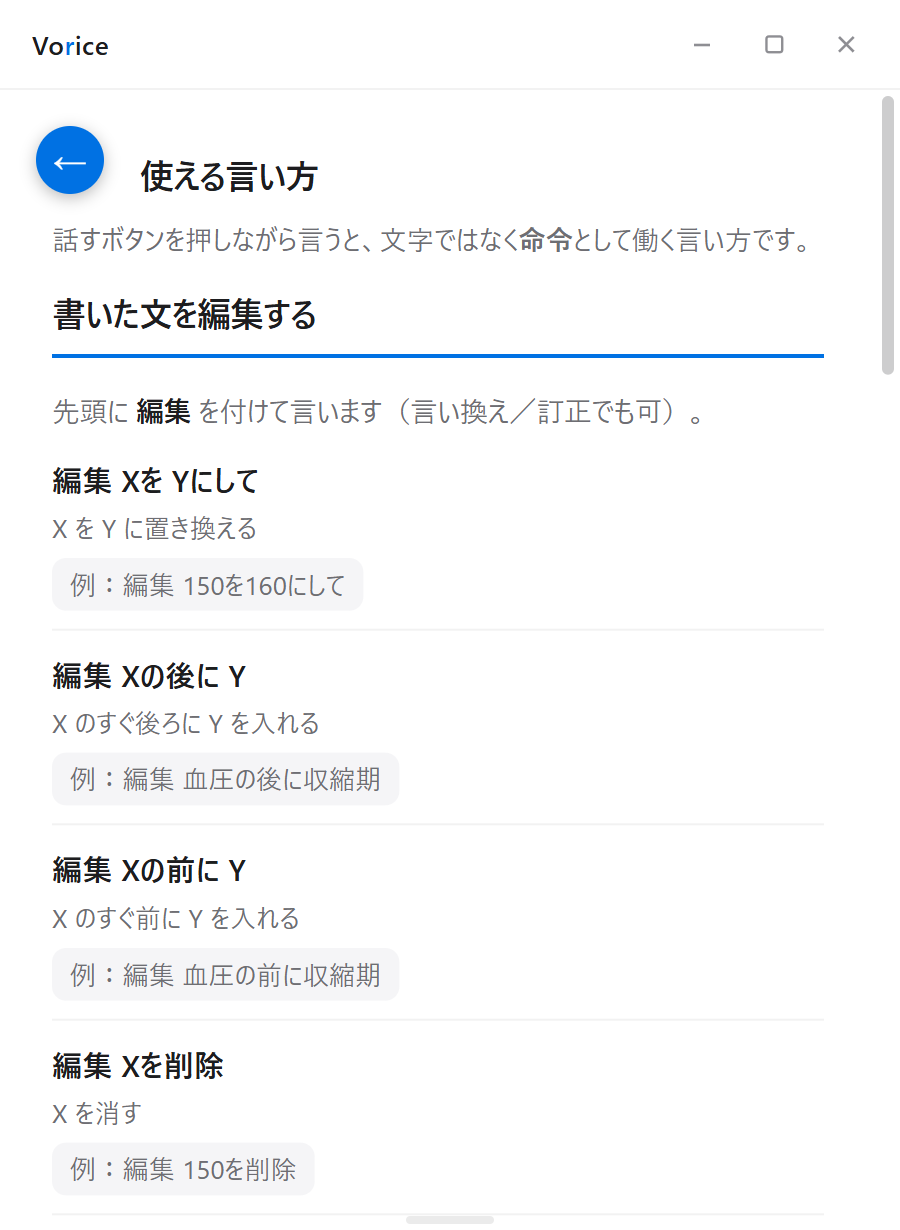
記号も操作も、声だけで。
書いたあとの文に記号を入れたり、直前を取り消したり、
声だけで直せます。
- 「どこを直した?」と言うと、聞き取ったままの文と実際に入った文が並びますFree
- 話すボタンの2回押しに「そのまま文字で入れる」を割り当てれば、合図と同じ読みの言葉もそのまま書けますFree
- 範囲を選んでから「編集 XをYにして」。すでに書いてある文も直せますPro
Base — 3 / 7FreePro
句読点は、文のかたちから。
句読点や文の切れ目を自動で判断。
長く喋っても順に文字にするので取りこぼしません。
数字や漢数字も見分けます。
Base — 4 / 7FreePro
人の声が飛び交う場所でも。
| 混ぜた騒音 | 静かな執務室 SNR20dB約40dB(A) |
ふつうの職場 SNR12dB約48dB(A) |
賑やかな場所 SNR6dB約54dB(A) |
騒がしい店内 SNR3dB約57dB(A) |
|---|---|---|---|---|
| Babble noise周囲で人が話す・電話や会話が飛び交う音 | 100% | 96% | 87% | 65% |
| Hum noise冷蔵庫・モニター・電源が出す低い「ブーン」 | 100% | 99% | 99% | 97% |
| Pink noise遠くの物音・室外の車の音 | 97% | 91% | 75% | 62% |
| White noiseエアコン・PCファン・空気清浄機の「サー」 | 93% | 78% | 45% | 38% |
静かな部屋を100%としたときの、聞き取れた専門用語の残り具合
※当社の実測値です。マイク・部屋・話し方で結果は変わります。
Base — 5 / 7FreePro
クラウドに送らない、のではなく 送る必要がない。
認識はすべてこのPCの中で終わります。
だから、患者さんの情報も、依頼人の名前も、外に出しようがありません。
Vorice + AI
書き取るのはここまで。
その先を AI に任せても、いい。
Voriceの仕事は声を文字にするところまでで、それはこのPCの中だけで終わります。
できあがった文を AI に渡すかどうかは、そのつどあなたが決められます。
渡すときのコツ 文の頭に、ひとこと添えてください。 「音声入力なので、誤字脱字は汲んで読んでください」 AI は字面ではなく意図を読むので、多少の変換ちがいがあっても正しく受け取ります。
Base — 6 / 7FreePro
インストール不要。USBから、そのまま。
管理されたPCにも持ち込みやすい、身軽な作りです。
本体はインストール不要で動きますが、WebView2などが未導入の際は管理者権限が必要な場合があります。
Base — 7 / 7FreePro
話し終えてから、文字が入るまで。
読取りはすでにある文書(PDF・紙)を取り込む場合。
同一のパソコン・最速の設定で比較
全文が出るまで
文字の割合
グラフィックボードなしで、いちばん正確でした。
Core Ultra 9 285K(3.7GHz)
メモリ128GB・Windows 11
Core i5-9500(3.0GHz)
メモリ8GB・Windows 10
Core i5-8365U(1.6GHz)
メモリ8GB・Windows 10
64.5秒ぶん喋ったとき、話し終えてから全文が出るまで。
グラフィックボードは要りません——CPUだけで動きます。
どのパソコンも、そのパソコンに合わせて自動で調整したあとの速さです。
当社の実測(2026年9月)。同じ音声・同じ採点(句読点と空白を除き漢数字を数字にそろえて照合)。3つとも、その機械でいちばん速くなる設定を実測して使用。Whisper だけグラフィックボード(GPU)を使用し、Vorice と SenseVoice はCPUだけ。Vorice は辞書なし=Free と同じ条件。数字は測るたび1割ほど動きます。
使っていない間は、小さくしておける。
題名だけに縮むFree
録音中は点滅、一目見て状態が分かります。
下のアプリを透かすFree
縮めているあいだだけ薄くできます(20〜100%)。カルテや資料の上に置いたまま、下の文字を透かして読めます。
言い間違えを捨てるFree
帯のゴミ箱を押すと、いま録っている音声を文字にせずその場で捨てます。
音楽を止めずに済むFree
⏮ ⏯ ⏭・消音・リピートの操作が可能
窓の出し方を選ぶFree
「手前に出さない」「常に手前」「マウスをくるくる回して呼ぶ」から1つ。邪魔にならない出方を選べます。
アプリ・フォルダを開くPro
よく使うアプリやフォルダを6つまで登録して開けます。
背景を好きな絵や動画にPro
画像も動画も混ぜてスライドショー
文字と背景の色Pro
ボタン12色・文字12色・背景19色。
背景の絵の明るさに合わせて自動調整も可能
離れたまま使うPro
キーボードの前に、いなくてもいい。
声やタップで、開始・停止。
「開始」「終わり」と言うか、マイクを「トントン」「トントントン」と叩くだけです。
たとえば、こんなときに。
作業をしながら、書く
道具を持ったまま、資料を押さえたまま。「開始」と言えば書きはじめ、「終わり」で止まります。手が汚れていれば、マイクをトントンと叩くだけでも構いません。
歩きながら、思いついたことを残す
席へ戻らなくて構いません。貼り付け先を決めておけば、離れたまま話しても、決めておいた窓のその欄に入っています。
人のいる部屋で、口述する
声紋で自分の声だけを文字にします。隣の話し声も、後ろで鳴っているテレビの音も混ざりません。登録は台本を読み上げるだけです。
机の上と手元で、マイクを分ける
どちらのマイクで遠隔の操作を受けるか、左右どちらのチャンネルを使うかを指定できます。座っている時と歩く時で持ち替えるときに。
合わせる
あなたのパソコンに、合わせます。
いちばん速い設定はパソコンごとに違います。
あなたの機械で実際に測って調整します。
ボタン1つで最速化Free
「このパソコンに合わせて調整」を押すと、パソコンに合わせて最速化します。
電源の設定も知らせるFree
Windowsの電源プランを読んで、おすすめの設定をお伝えします。
言い直しが3回続いたらPro
同じ直し方を週に3回すると、辞書に登録しますかと一度だけたずねます。
Free or Pro
土台は、ぜんぶ同じ。
違いは、あなたに合わせて育つかどうか。
Free と Pro
まずFree(無料)で、押して喋る感じを確かめてください。
こんな人は、Freeのままで十分
- 入力はひと言〜数十秒で終わることが多い
- 専門用語はあまり使わない、または手で直しても苦にならない
- まず自分のパソコンで動くか確かめたい
FREE に入るもの
- 押して話すと、その場のカーソル位置に文字が入る
- 録音は1枠・1回30秒まで
- もちろんオフライン。声はPCの外に出ない
無料 Vector(ソフトライブラリ)で配布
こんな人は、Proを選んでください
- 30秒を超える文章を話す(所見・報告書・議事録)
- 同じ専門用語を、毎回の手で直す
- 自分に合わせて辞書を育てたい
PRO に入るもの
- Freeのすべて
- 長い口述もそのまま(押しっぱなしにしなくてよい・時間の上限なし)
- 単語の置き換え・育つ辞書・医療用語4万語
- 声だけで直せる(キーボードに戻らない)
- 画面やファイルの文字化(OCR)
- かんたん翻訳
買い切り 9,800円(税別)
- 組織での導入を想定
- 辞書を配って揃える運用
準備中 提供の形はご相談ください
ほかのソフトと、どこが違うか。
| できること | Vorice | Windows標準の音声入力 | AI音声入力アプリ(Wispr Flow・Superwhisper系) | クラウドの書き起こし(Web会議・議事録サービス) |
|---|---|---|---|---|
| ネット接続 | いらない | 要る | AIで整えるなら クラウドに送るか 高性能なPCを用意するか どちらかが必要 |
要る |
| PCの性能 | 高い性能は要らないグラフィックボードなしで動く | 高い性能は要らない処理はクラウド側 | 高い性能は要らない処理はクラウド側 | |
| 声の行き先 | このPCの中だけ | クラウドへ送る | AIで整えるとクラウドへ送る | クラウドへ送る |
| 文字が入る場所 | いま開いている入力欄 | いま開いている入力欄 | いま開いている入力欄 | 専用の画面(貼り直しが要る) |
| 専門用語の登録 | 読み方ごと覚えさせるPro | 音声入力には見当たらない | アプリによる(文字の一致で置き換え) | サービスによる |
| 辞書に入れられる数 | 10万語まで入る医療用語4万語つき・Pro | — | 5〜1,000語(各社の公開情報) | サービスによる |
| 入れた文の直し方 | 声で直せるPro | 手で打ち直す | AIにおまかせ(意図と違う整形もある) | 手で打ち直す |
| 画像の文字(OCR) | 読み取って入れるPro | できない | アプリによる | できない |
| 料金 | 買い切り | 無料 | 月額が主流 | 月額 |
※2026年8月時点で、各サービスが公表している機能・上限をそれぞれの公式ドキュメントからまとめたものです。認識精度の比較ではありません。
正直にできないことを書いておきます。
医療機器ではありません
診断や治療の判断に使う機器ではありません。
文字入力の道具です。
あなたのPCでの速さは約束できません
搭載CPUで速度が変わるため、無料版で実際に試してみてください。
認識の精度は環境で変わります
マイク・部屋・話し方で結果は変わります。